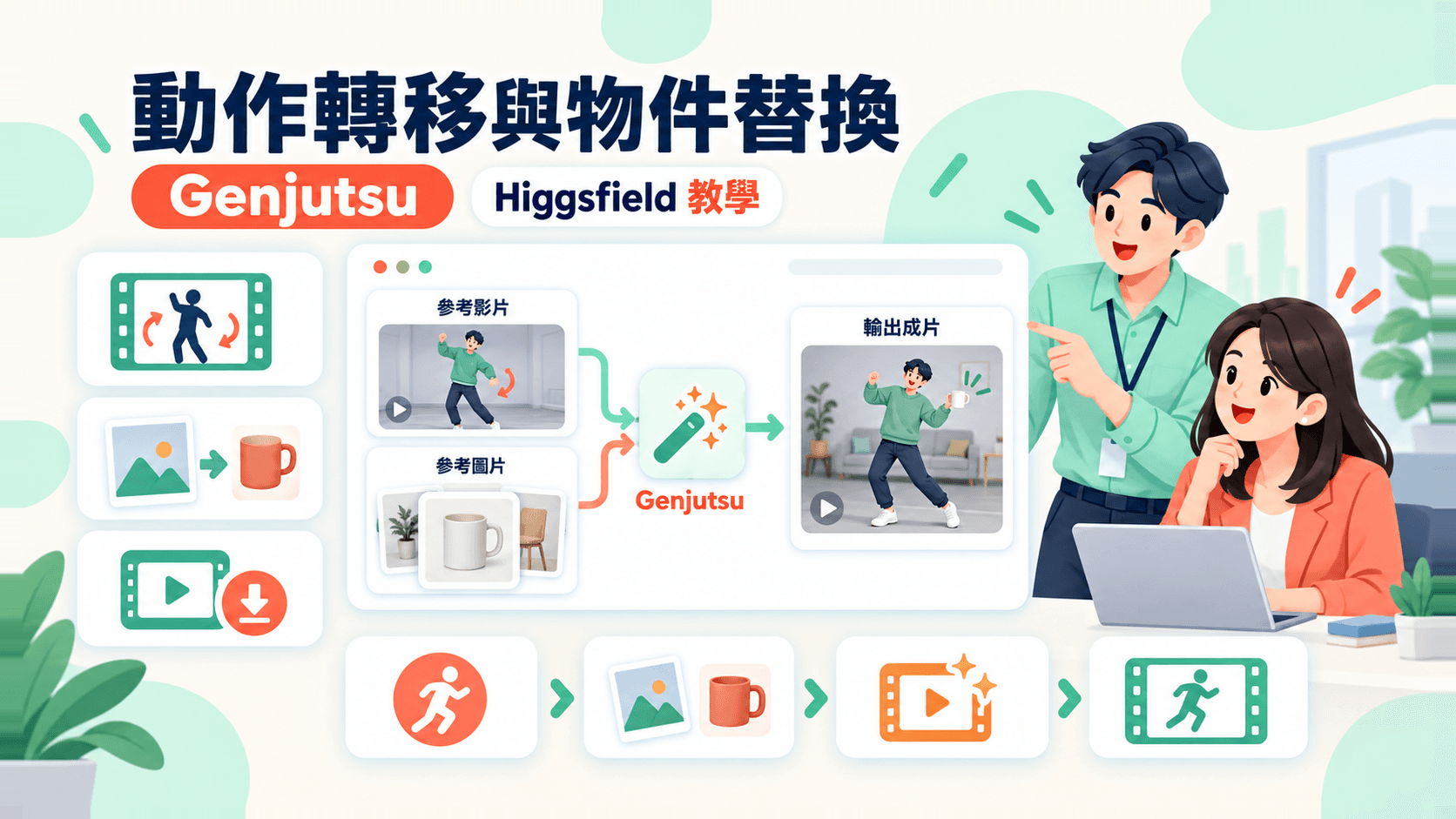
Higgsfield Genjutsu 是一組以參考素材驅動的影片生成能力,分成兩種模式:動作轉移把參考影片的動作套用到參考圖片中的主體上,物件替換則用參考圖片把來源影片裡的指定物件換掉。結論先講:兩者的差別在於你要保留的是「動作」還是「場景」——要沿用一段動態但換掉主角,用動作轉移;要沿用整個場景但換掉商品,用物件替換。
這篇文章說明兩種模式的適用情境、素材規格、操作流程與驗收標準。
兩種模式的本質差別
很多人第一次看到 Genjutsu 會被兩個同名的功能搞混。用一句話區分:
| 動作轉移 | 物件替換 | |
|---|---|---|
| 模型識別碼 | hf_mult_motion_control | hf_mult_replace_object |
| 輸入 | 參考影片 + 參考圖片 | 來源影片 + 參考圖片 |
| 保留什麼 | 動作與運鏡結構 | 場景、運鏡、時序 |
| 替換什麼 | 主體換成參考圖中的對象 | 指定物件換成參考圖中的對象 |
| 典型用途 | 用一段示範動作帶自己的模特兒或商品 | 把影片裡的舊包裝換成新包裝 |
動作轉移的思路接近「動作捕捉」:參考影片提供的是動態資訊,主體來自你的參考圖。輸出的背景會依生成結果重建,不等於直接沿用參考影片的原始場景。
物件替換的思路接近「數位置換」:來源影片提供的是完整場景,你只是把其中一個元素換掉,其餘畫面維持原樣。
選錯模式是最常見的失敗原因。想保留整個場景卻用了動作轉移,結果背景全變了;想換主角卻用了物件替換,結果主體的動作被場景限制住。
適用情境:什麼時候該用哪一個
用動作轉移的情境:
- 你有一段效果好的展示動作(例如轉身展示服裝、開箱手勢、產品旋轉),想套用到不同的模特兒或商品上。
- 你想讓品牌的 AI 分身做出特定的肢體動作,但直接用文字描述難以穩定生成。
- 你需要同一組動作的多個主體版本,用於系列內容。
用物件替換的情境:
- 商品改版換包裝,但舊的廣告影片還能用,不想重拍。
- 同一支影片要出多個 SKU 版本(不同顏色、不同口味、不同容量)。
- 影片中的道具或背景元素需要調整,但主體表演不能動。
兩者都不適合的情境: 需要全新創意結構、需要真實見證內容、來源素材沒有改作授權。這三種情況下,工具再好也解決不了問題。
步驟 1:確認素材的權利範圍
這一步放在最前面,因為它決定後面的工作是否白費。
參考影片或來源影片: 最安全的做法是使用自己拍攝的素材,或明確標示允許改作的授權素材。要特別注意的是:從社群平台下載他人上傳的影片,多數平台的服務條款本身就禁止;即使動作與運鏡本身通常不屬於受保護的表達,影片中的人物肖像、背景音樂與品牌標誌仍各自有權利歸屬。
參考圖片中的人物: 使用真人臉孔必須取得書面的肖像使用與商業使用授權。在台灣,未經授權使用他人臉部特徵訓練或生成內容,可能涉及個人資料保護法。使用員工的臉也需要明確同意,且應載明使用範圍與期限。
商品圖: 自有商品沒有問題;代理或經銷的商品,改作與再發布前應確認品牌方的素材使用規範。
把這三項確認寫成一張清單,每次開案前跑一遍。花五分鐘,比事後處理下架與爭議便宜太多。
步驟 2:挑選參考影片的段落
參考影片的品質,決定輸出動作的穩定度。挑段落時注意四點:
動作要完整。 選取包含完整動作週期的段落,不要從動作中途切入。例如「轉身展示」要包含起身、轉動、定格三個階段,只擷取轉動中段會讓輸出看起來突兀。
主體佔比要夠。 主體在畫面中至少佔三分之一,且大部分時間不被遮擋。遠景中的小小人影,模型無法擷取足夠的動作資訊。
避免快速失焦與強烈動態模糊。 手持晃動嚴重、或主體移動過快導致嚴重拖影的段落,輸出容易出現肢體扭曲。
長度適中。 較短的段落(數秒等級)通常比長段落穩定。需要長內容時,切成數段分別處理再接起來,比一次處理長片可控。
步驟 3:準備參考圖片
參考圖片是模型理解「要換成什麼」的唯一依據。
人物主體(建議 3 到 5 張):
- 正面 2 張,包含完整上半身
- 左右側 45 度各 1 張
- 全身 1 張(若動作涉及下半身)
- 光線均勻,避免嚴重逆光與強烈陰影
- 不戴墨鏡、不遮臉、不用重度修圖的社群照
商品主體(建議 1 到 3 張):
- 正面 1 張,背景乾淨或已去背
- 主要側面 1 張
- 若包裝上有繁體中文,額外提供文字區域的清晰特寫
最常見的錯誤: 只提供一張低解析度的商品圖,然後期待模型在各種角度下都能正確還原包裝細節。模型看不到的資訊,它只能猜。
步驟 4:低解析度先驗證
輸出解析度提供 480p、720p、1080p,預設 720p。不要一開始就跑最高解析度。
第一輪用 480p,只確認三件事:
- 動作有沒有正確套用到你的主體上
- 主體在整段影片中是否為同一個對象(沒有中途漂移)
- 物件替換的邊緣是否自然、有沒有殘留原本的物件輪廓
這一輪不看畫質、不看細節,只看「方向對不對」。方向錯了就調整參考素材重跑,成本極低。
第二輪用投放需要的解析度重跑。 解析度越高消耗的 Credit 越多,實際費率會依官方方案與模型版本調整,以帳戶介面顯示為準。
步驟 5:逐幀驗收的五個檢查點
生成影片的破綻集中在固定幾個位置。按以下順序檢查,效率最高:
檢查點 1:手部。 手指數量、關節彎曲方向、抓握物體時的接觸點。這是所有生成模型最不穩定的部位,也是觀眾最容易察覺異常的地方。
檢查點 2:主體與背景的交界。 頭髮邊緣、衣物輪廓、商品邊緣。物件替換模式尤其要看有沒有殘留原本物件的輪廓或陰影。
檢查點 3:文字。 商品包裝、畫面字卡、背景招牌。繁體中文字型最容易出現筆畫錯誤或變形,放大到 100% 逐字看。
檢查點 4:轉場前後的一致性。 每個剪點前後各三幀,確認主體沒有跳變。這是量產時最容易被略過、也最容易被觀眾發現的問題。
檢查點 5:物理合理性。 陰影方向與光源是否一致、物體重量感是否合理、反射是否對應。這一項不影響「看不看得出是 AI」,但影響專業感。
驗收不過的輸出直接重跑,不要用後製硬補。修一個有破綻的生成影片,通常比重跑一次貴。
把 Genjutsu 放進量產流程
單次使用 Genjutsu 的價值有限,真正的效益來自把它接進既有的內容產線。
一個可行的節奏是:先建立動作庫。 拍攝或取得一組授權清楚的參考動作(開箱、轉身展示、手持使用、桌面陳列),存成內部素材庫。之後每次有新商品或新代言人,直接調用既有動作套上新主體,而不是每次重新規劃拍攝。
這個做法的實際效益不是「省下拍攝費」,而是讓內容產出的變異降低。同一組動作反覆使用,品牌的視覺語言會累積出辨識度;同時每支影片的製作時間從天縮短到小時,讓小團隊也能維持穩定的發布頻率。
若你正在評估要建立哪些動作模板、或不確定現有素材是否具備改作的授權基礎,Yotron 提供免費的 AI 健檢,可以協助盤點素材資產與最適合優先自動化的內容環節。
相關推薦與延伸閱讀
- Higgsfield UGC 影片教學:6 種類型怎麼選,以及每種要準備什麼素材:Higgsfield 把 UGC 影片拆成 6 種獨立類型:口播測評、開箱、試穿、教學、純商品與網站導覽。本文用一張決策表說明如何選型,逐一列出每種類型的素材需
- Higgsfield Ad Multiplier 教學:一支廣告素材批量產出多版本做 A/B 測試:Higgsfield Ad Multiplier 是把一支 4–30 秒既有廣告影片,保留原本運鏡、剪點、節奏與音軌,只替換人物、產品、服裝或背景,批量產出多個
- 一週產出 30 支行銷影片:Higgsfield 數字人短影音完整工作流:沒有拍攝器材也能週產 30 支短影音。拆解 Higgsfield 數字人影片工作流,從 Prompt 模板到 Reels、TikTok、LINE 輸出。